들어가기
작업을 할 때 많이 사용하는 파일 중 하나가 PDF 자료입니다.
그때 많이 사용하는 프로그램이 '알집' 인데요. 알집 장점 중 하나는 '병합'과 '분할'이 편했다는 것입니다. 그런데 최신버전을 사용했을 때 '병합'은 쉽지만 '분할' 하는 방법이 어려워졌습니다. 그래서 이번에는 '알집 PDF 분할하는 방법'에 대해서 알려드리겠습니다.
각각의 파일로 분할하는 방법
2가지 페이지 내부를 파일로 분할하는 방법
알PDF 분할 방법1
분할해야 하는 PDF 를 먼저 실행해 줍니다.
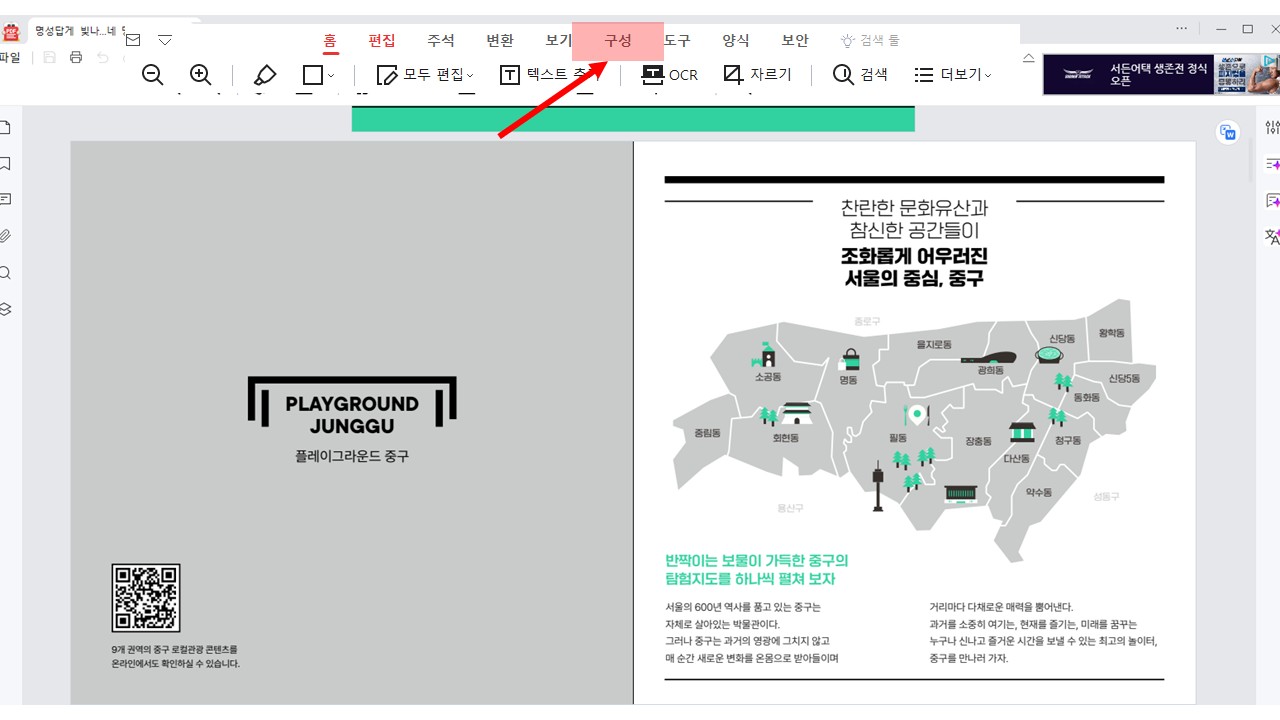
1. 상단 탭에서 '구성' 클릭
- PDF를 실행하고 상단 탭을 보면 여러가지가 있는데 그 중에서 '구성'을 클릭해 줍니다.
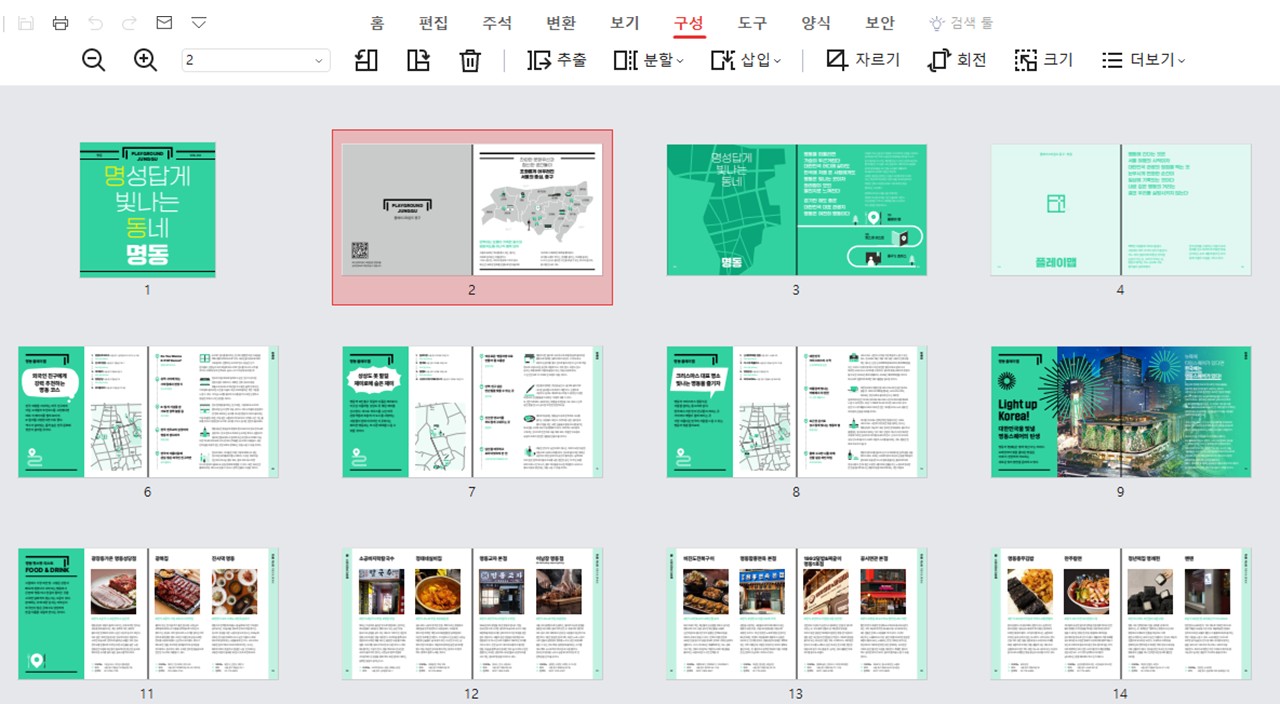
- '구성'을 클릭하면 화면과 같이 PDF의 모든 페이지를 한 눈에 확인할 수 있습니다.
| 상단 탭 '구성' 클릭
| 구성 페이지
2.'분할 탭' 클릭
- 구성을 클릭하면 '분할' 탭이 나옵니다.
- 거기에서 두 가지 분할이 있는데 하나는 'PDF 분할'이고 또 한 가지는 '페이지 분할'입니다.
| 분할하는 장면
원하는 분할을 선택합니다.
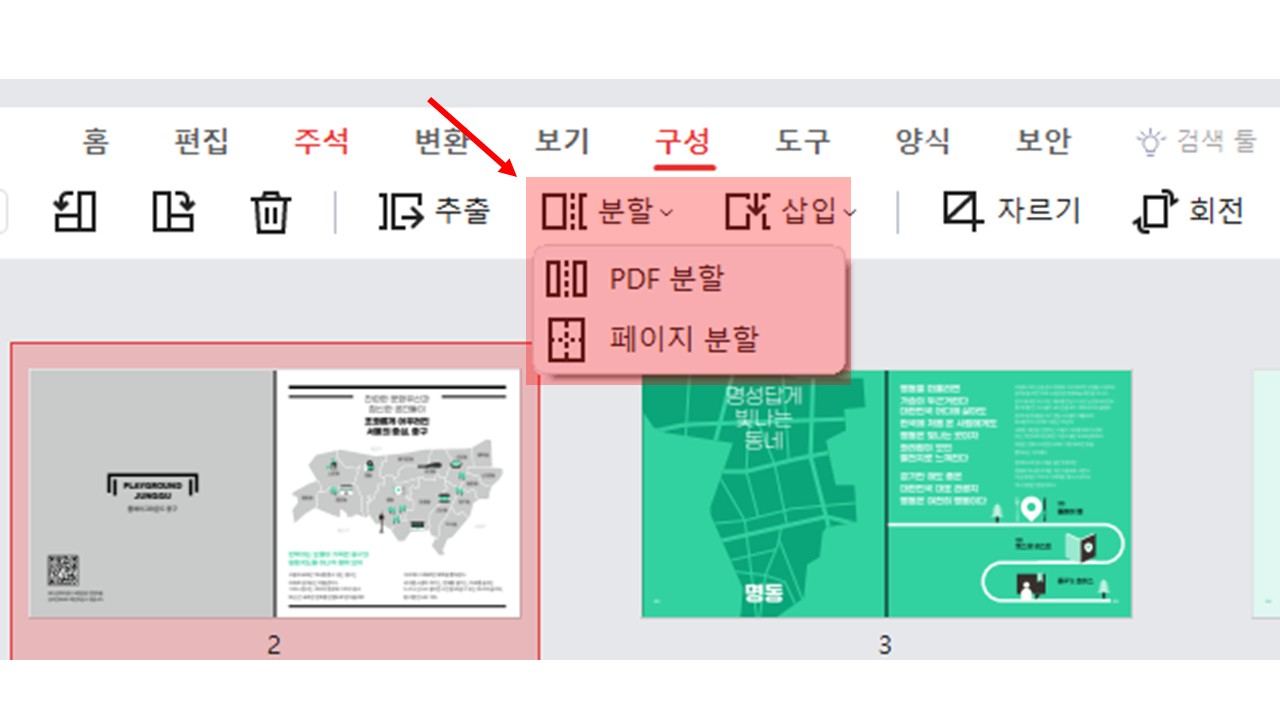
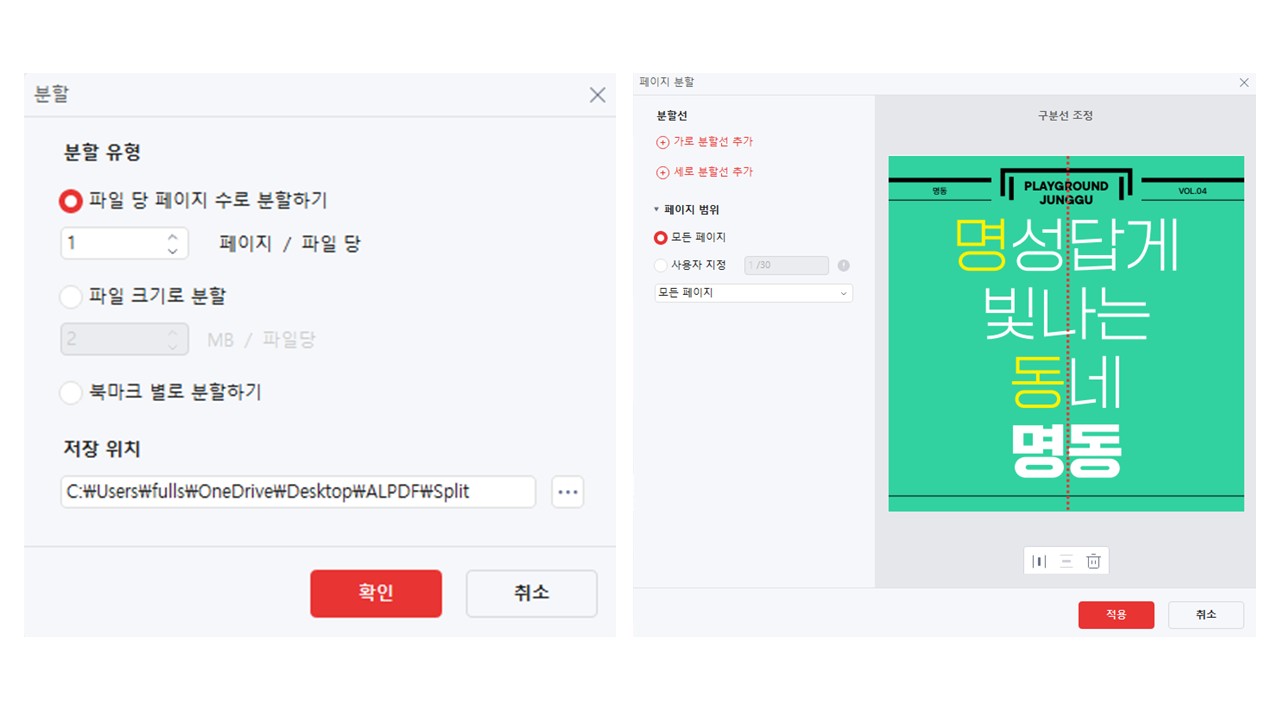
| PDF분할 & 페이지 분할 화면
1) PDF 분할
- PDF 분할을 하면 선택하는 페이지를 각각의 PDF 파일로 분할합니다.
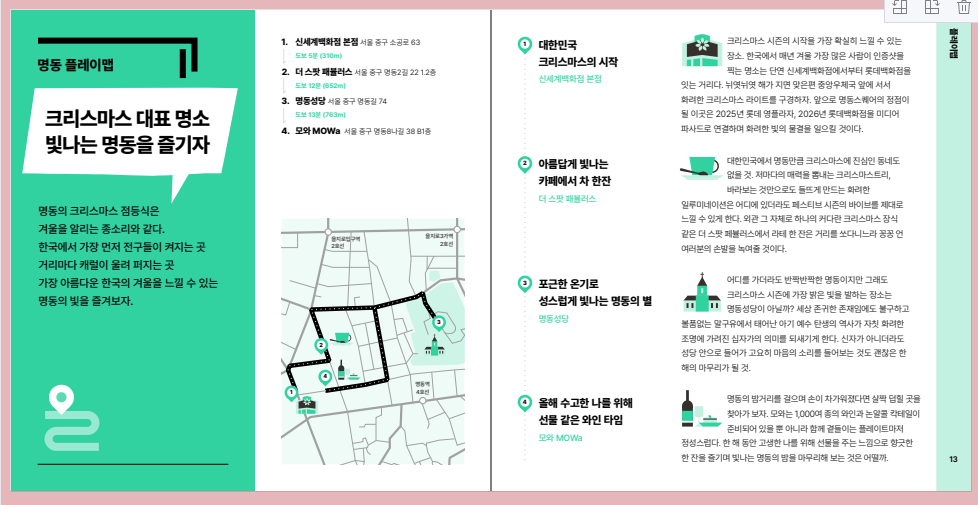
2) 페이지 분할
- 페이지 분할은 PDF 페이지 안에서 분할하는 방법입니다.
- 쉽게 말해 눈에 보이는 한 페이지를 반으로 쪼개고 그것을 각각의 PDF로 만든다고 생각하시면 됩니다.
| 결과물
1) PDF 분할 결과
각각의 PDF로 분할합니다.

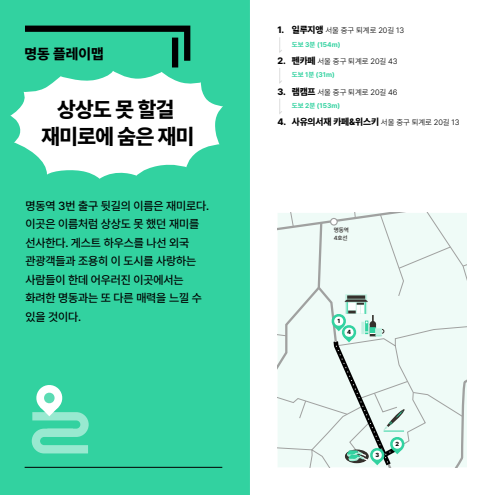
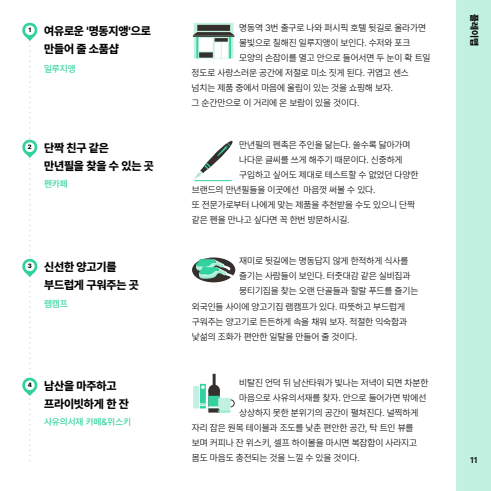
2) 페이지 분할 결과
하나의 페이지를 두 개의 PDF 파일로 분할 합니다.
- 분할 전
- 분할 후
알PDF 분할방법 2
이번 방법은 첫 번째 방법보다 더 쉽습니다.
1. 왼쪽 미리보기를 클릭합니다.
PDF를 실행했을 때 왼쪽 탭을 보면 왼쪽 상단에 '종이 모양'이 있습니다. 그것을 클릭해 줍니다.

2. 바탕화면으로 끌어오기
분할을 원하는 페이지를 하나 혹은 여러 개를 선택해서 바탕화면으로 끌어옵니다.
함께보면 좋은 글
코넬식 필기법으로 성적 300%올리기, 아이비리그 대학 필기법
아이비리그가 검증한 필기법, 당신의 학습 효율을 300% 끌어올립니다당신의 필기, 왜 성적으로 이어지지 않을까?열심히 필기했는데 시험 기간만 되면 막막하신가요?빼곡한 노트를 보며 "이게 무
blackchecke.com
월급쟁이도 부자 되는 2026년 재테크 비법
🚀 2026년 재테크 트렌드: 실용세대가 선택한 투자법 완벽 가이드 투자성과?작년 한 해, 주식 시장은 변동성의 연속이었습니다. AI 빅테크와 반도체가 견고한 상승세를 보인 반면, 개별 투자자들
blackchecke.com
설날 선물 추천 Top 5, 가성비 끝판왕 리스트(3-5만원대)
2026 설날 선물 추천 TOP5 | 3~5만원대 가성비 끝판왕 리스트 설 선물 고민, 이제 그만! 가성비 넘어 가심비 시대의 완벽 솔루션설날이 다가오면서 가장 큰 고민, 바로 "무슨 선물을 해야 할까?" 아닐
blackchecke.com
'IT' 카테고리의 다른 글
| 다운로드 파일 바탕화면에 안 보여 매번 F5, 10초만에 해결! (1) | 2026.03.11 |
|---|---|
| 애플 캘린더와 구글 캘린더 5분 안에 연동하기 (0) | 2026.02.06 |
| 이북리더기 추천 5종, 새해 독서 목표 세웠다면 필독! (0) | 2026.01.01 |
| TELESIN 스마트폰 카메라 촬영 핸드 그립 솔직후 (2) | 2025.08.21 |
| 유튜브 쇼츠 썸네일 간단하게 변경하는 방법 (7) | 2025.07.30 |


